USCPA 働きながらはきつい?|社会人がFARに9ヶ月で合格した時間確保術【iPad活用】
「働きながらUSCPA学習なんて無理じゃない?」
「平日は仕事で疲れて、勉強時間が全く確保できない…」
「通勤時間や隙間時間を活用したいけど、スマホでは効率が悪い」
働きながらUSCPA合格を目指していると、こんなお悩みを抱えている方は多いのではないでしょうか。
この記事を読んでいただいている方にはFARを学習されている方も多いかと思います。
この記事を書いている私は会計未経験の社会人として、2025年11月にFARに合格することができました。
現在は2科目目のAUDを学習中です。
iPadを使用した”机に座らない学習環境”が非常に有効で、これが無ければ今でもFARは合格していなかったと断言できます。
この記事では、FAR合格に不可欠だった「働きながらFARに合格した時間確保術」と「iPadの活用法」を共有します。
少しでも現在学習されている方のお役に立てれば幸いです。
簡単なプロフィール
- 年齢・属性:31歳・男性・社会人
- 予備校:アビタス(Abitus)
- 会計知識:ゼロ(簿記資格なし)
- 英語力:TOEIC 935点
- 使用教材:アビタスから提供されるもののみ(追加教材なし)
- 学習期間:約9ヶ月(FAR合格)
- 総学習時間:約700時間
- 現在:2科目目のAUD学習中
それではさっそくまとめていきます。
1. 結論:働きながらFAR合格は可能です
働きながらFAR合格は可能
結論:机に座らない学習環境を作ることが鍵です。
私の前提条件:週20時間を目標にしていた
ネットで検索すると、「週20時間の勉強が理想」という情報をよく目にします。
単純計算で毎日約3時間です。
私もこの週20時間を目標に設定しました。
しかし、社会人の方であれば、残業・飲み会・体調不良・家族の予定などで、毎日机に座って3時間確保するのはかなり難しいです。
そこで私が考えたのが、「机に座る時間」を前提にしない学習設計です。
学習開始と同時にAppleの一番安いiPadを購入しました。
私の場合は、iPad×デザリングで通勤時間1時間を週5時間の学習時間に変えることができました。
「なんだたったの5時間か…」と思われる方もいらっしゃるかもしれません。
ただ実際に週20時間を目標に学習を進めると、この5時間の有り難みを実感できると思います。
2. 理由:なぜiPad×デザリングが最強なのか【5つの理由】
ここからは、私が考える「なぜiPad×デザリングが最強なのか」を5つの理由で説明します。
2-1. 理由①:学習を始めるハードルを極限まで下げられる
「PCを開く」「テキストを取り出す」はハードルが高い
学習を始めるハードルを極限まで下げることが、週20時間の確保の第一歩です。
「PCを開く」「テキストを取り出す」という行動は、意外とハードルが高いです。
特に、疲れているときや5分だけ空いた時間には、PCを開く気にはなりません。
iPadなら「カバンから取り出してすぐ開く」だけ
しかし、iPadなら「カバンから取り出してすぐ開く」だけで学習を開始できます。
私は以下の習慣を徹底していました。
- 電車を待っている時→iPad起動
- 電車に乗っている時→MC問題を解く
- 友人を待っている時→MC問題を解く
- カフェで注文を待っている時→MC問題を解く
この習慣をつけることで、「5分以上の隙間時間」は全て学習時間に変わりました。
iPadがなければPCかテキスト→気軽に持ち運べない
iPadがなければ、以下の選択肢しかありません。
- PC:重い・起動に時間がかかる・立ちながら使えない
- テキスト:重い・複数冊持ち運べない・仕訳を書くスペースがない
どちらも「気軽に持ち運べない」ため、隙間時間の活用が難しくなります。
2-2. 理由②:MC・計算機・メモが同時に開ける
スマホでは画面が小さすぎる
私も最初はスマホで勉強しようとしましたが、以下の理由で挫折しました。
- MC問題の選択肢が見にくい
- 計算機とメモ帳を同時に開けない
- 仕訳を書くスペースがない
iPadなら画面分割で全て解決
iPadの画面分割機能(Split View)を使うと、次のような環境を作れます。
- 画面左側:MC問題
- 画面右上:計算機
- 画面右下:メモ帳(仕訳を書く)
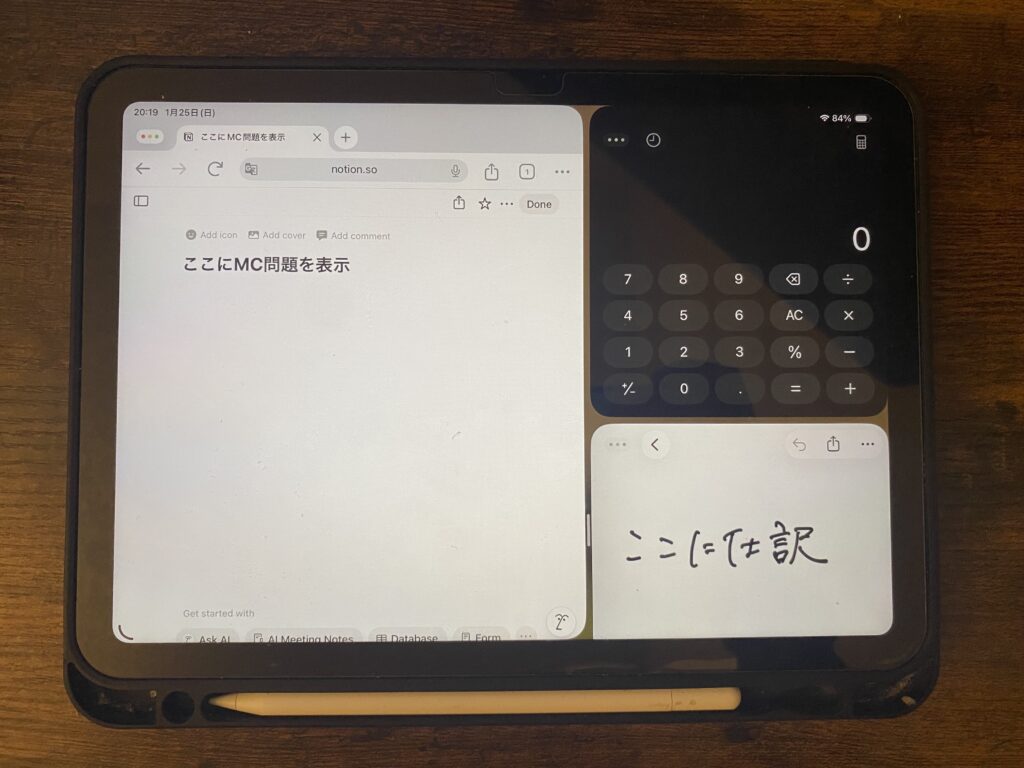
これで、電車でもカフェでもどこでもMC問題を解ける環境が整います。
そのため、Apple Pencilは絶対に購入した方がいいと思います。
2-3. 理由③:通勤1時間→週5時間の学習時間に変換
通勤時間は「最も確保しやすい学習時間」
私の通勤時間は往復約1時間でした。
この時間を全て学習時間に変えました。
計算:
- 往復1時間×平日5日=週5時間
これだけで、週20時間の目標の4分の1を達成できます。
2-4. 理由④:立ちながらでも仕訳が書ける
FARは仕訳を書けるかが合格の鍵
MC問題を解く際に、必ず仕訳を書く習慣をつけることで、以下の効果がありました。
- 仕訳の流れが頭に入る
- 勘定科目の増減が理解できる
- TBS問題にも対応できる
机に座っていなくても仕訳を書ける環境が必要
しかし、通勤電車や待ち時間では「机に座れない」ことがほとんどです。
iPadなら、立ちながらでもApple Pencilで仕訳が書けます。
私の場合:
- 満員電車で立ちながら
- 片手でiPadを持つ
- もう片方の手でApple Pencilで仕訳を書く
最初は不安定でしたが、慣れてくると問題なく書けるようになりました。
2-5. 理由⑤:重いテキストを持ち歩かなくていい
別記事で紹介するNotion活用術と組み合わせると、テキストを持ち歩かなくても疑問点をすぐに解決できるようになります。
予備校によってはオンライン教材も用意しているので、そちらでの確認も可能です。
これらを全てiPadに入れておくことで、「あの論点を確認したい」と思ったときにすぐに見返せます。
4. 手順:iPad×デザリング環境の作り方【4ステップ】
ここからは、私が実際に行った「iPad×デザリング環境の作り方」を4ステップで説明します。
Step1:iPad購入ガイド
おすすめモデル
Appleの一番安いiPadで十分です。
※もちろんAppleでなくてもいいです。
- iPad(無印):5–7万円
- iPad Air:7–9万円(より高性能だが、学習には無印で十分)
- Apple Pencil(第1世代):1–1.5万円
→初期投資6–8万円
iPad×Apple Pencilは最優先の投資だと思います。
Step2:デザリング設定
デザリングとは?
デザリングとは、スマホのネット回線をiPadに共有する機能です。
メリット:
- 外出先でもiPadでネット接続できる
- 設定は1分で完了
iPhone→iPad設定手順
- iPhoneの「設定」→「インターネット共有」
- 「ほかの人の接続を許可」をオン
- iPadのWi-Fi設定でiPhoneを選択
携帯のプランによるかもしれませんが、追加料金はかからない場合が多いのではないかと思います。
これで、外出先でもiPadでMC問題を解ける環境が整います。
Step3:画面分割設定
Split View(画面分割)の使い方
iPadの画面分割機能を使うと、MC問題・計算機・メモ帳を同時に開けます。
設定手順:
- MC問題を開く(予備校のサイト)
- 画面下から上にスワイプしてDockを表示
- 計算機アプリをドラッグして画面右側に配置
- メモアプリをドラッグして画面右下に配置(Slide Over)
→MC問題・計算機・メモが同時に表示される
私の使い方
- 画面左側:MC問題
- 画面右上:計算機(複雑な計算用)
- 画面右下:メモ帳(仕訳を書く)
この環境で、電車でもカフェでもどこでもMC問題を解けました。
Step4:おすすめアプリ・設定
おすすめアプリ
私が使用しているアプリは以下の通りです。
必須アプリ:
- ブラウザ or 予備校公式アプリ
- 純正計算機アプリ(標準搭載)
- フリーボード(標準搭載・手書きメモ用)
学習を助けてくれるおすすめアプリ:
- Notion(別記事で解説予定)
- ChatGPT/Gemini(AI活用・別記事で解説予定)
おすすめ設定
1. Night Shift(夜間モード)をオン
夜の電車で目が疲れないように、Night Shiftをオンにしていました。
2. Do Not Disturb(おやすみモード)をオン
学習中に通知が来ないように、おやすみモードをオンにしていました。
3. バッテリー残量表示をオン
通勤時間中にバッテリーが切れないように、残量表示をオンにしていました。
5. まとめ:次にやること
まとめ:働きながらでも「iPad×デザリング」でFAR合格できた
✅ 結論:週20時間は「隙間時間の活用」で達成できる
✅ iPad×デザリングで「机に座らない学習」を実現
✅ 通勤1時間=週5時間の確保が鍵
✅ 学習開始と同時にiPad購入がおすすめ
【補足】
私はまだFARのみ合格で、現在AUD学習中です。
ただ、学習時間が最も多いと言われているFARで確立した「iPad×デザリング」スタイルはAUDでも継続しており、効果を実感しています。
他の科目でも通用する内容かと思っております。
次にやること
- iPad購入を検討(整備済なら4–5万円、学習開始と同時がおすすめ)
- 予備校の資料請求(まだの方)
- 今日の通勤時間でMC問題10問解く